Word използва стиловете за заглавия (Heading 1, Heading 2 и т.н.) като „маркировка“ за различните нива на съдържанието. Когато създадете съдържание, Word събира всички тези заглавия и ги показва в подреден списък с номера на страници.
Как да създадете автоматично съдържание?
-
Форматирайте заглавията си със стилове:
-
Основните раздели на документа форматирайте с Heading 1.
-
Подразделите с Heading 2, а при нужда и по-ниски нива с Heading 3 и т.н.
-
-
Поставяне на съдържанието:
-
Отидете на мястото, където искате да добавите съдържанието (обикновено в началото на документа на нова страница).
-
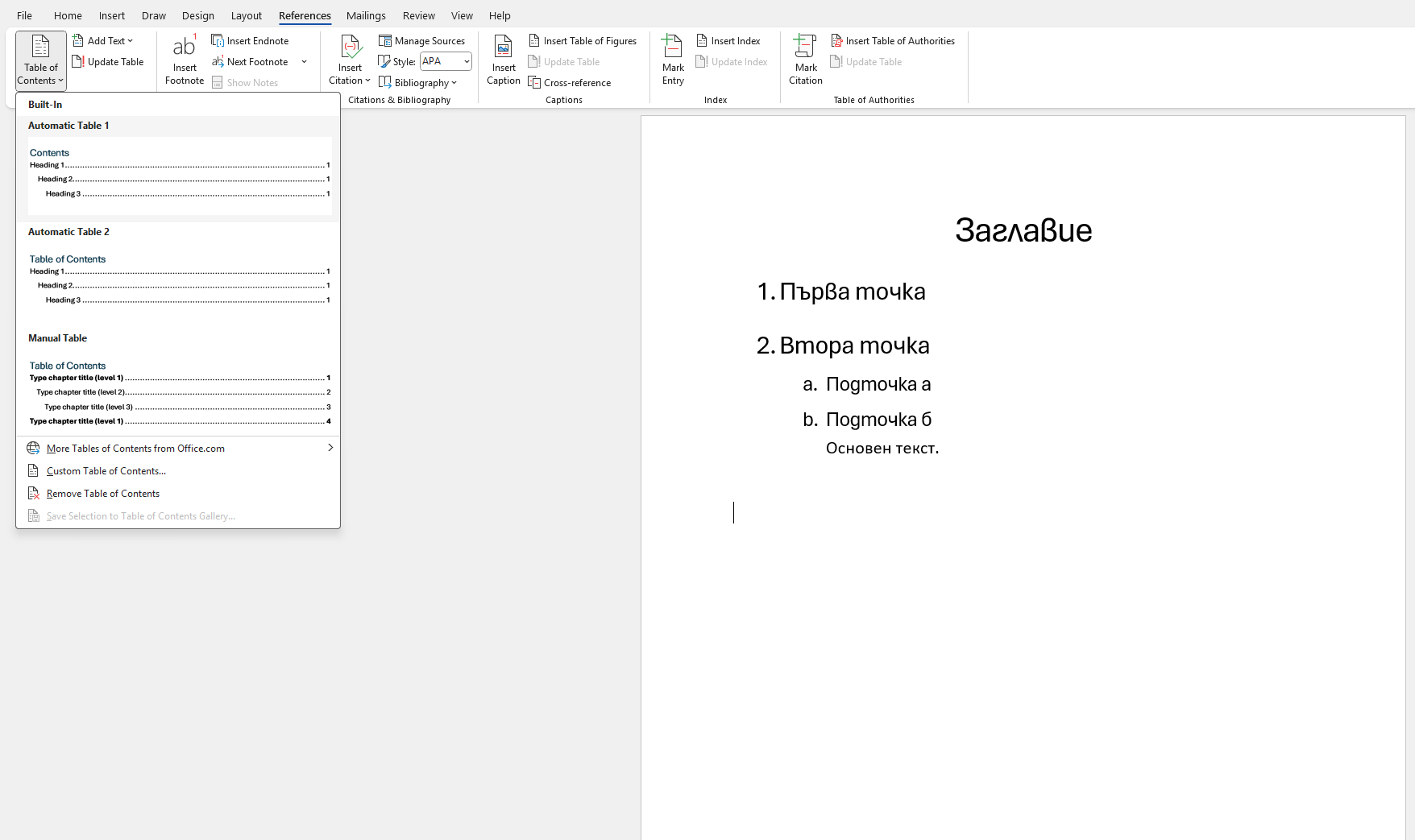
В менюто References (Препратки) кликнете на Table of Contents (Съдържание).
-
Изберете един от автоматичните стилове на съдържание.
-
Word ще генерира съдържание, базирано на форматираните с Heading стилове заглавия, като добави и номера на страниците.
-
Как да обновявате съдържанието при промени?
Докато работите по документа, вероятно ще добавяте, изтривате или променяте заглавията. За да отразите тези промени в съдържанието:
-
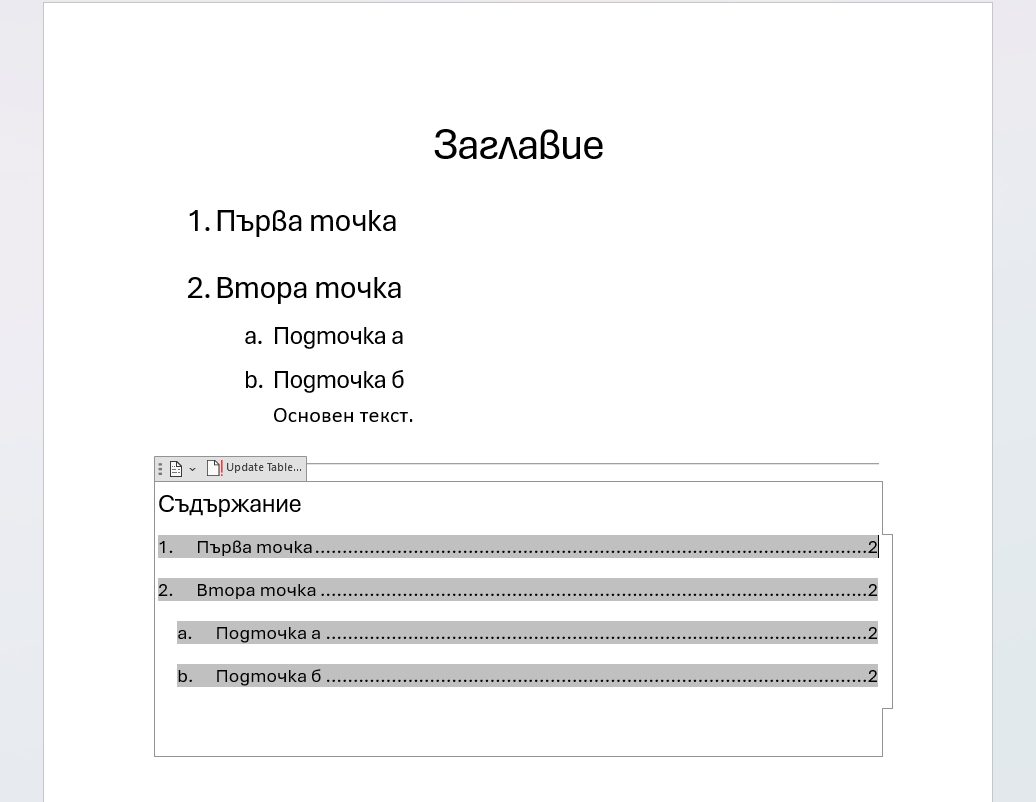
Кликнете върху таблицата със съдържанието.
-
Ще се появи бутон „Update Table“ (Обнови таблицата) в горната част.
-
Изберете:
-
Update page numbers only (Обнови само номерата на страниците) – ако сте направили само дребни промени в текста.
-
Update entire table (Обнови цялата таблица) – ако сте добавили или премахнали заглавия.
-
-
Натиснете OK, съдържанието ще се актуализира.
Ползи от използването на автоматично съдържание
-
Спестява време при създаване на дълги документи.
-
Позволява лесна навигация в документа, особено при използване на хипервръзки.
-
Поддържа документа подреден и професионален.
-
Лесно обновяване при промени.